วันพุธที่ 20 พฤศจิกายน พ.ศ. 2556

วิธีการสมัคร blog และการตกแต่ง blog

วิธี การสมัคร Gmail เพื่อเอาไปสมัคร Blogger

ขั้นที่ 1.สมัคร Gmail กันก่อนโดยเข้าไปที่ Google.com

เลือกแทบมุมบนซ้ายที่ Gmail


ขั้นที่ 2 เมื่อเข้ามาสู่หน้าจอนี้ให้คลิกที่ปุ่ม สมัคร


ขั้นที่ 3 บันทึกข้อมูลส่วนตัวของคุณ คือ ชื่อ นามสกุล และชื่อที่จะใช้เป็นอีเมล์ เช่น kruprawat@gmail.com เป็นต้น จากนั้นค่อยกดปุ่มเช็คดูว่า อีเมล์ นี้มีคนใช้หรือยัง หากมีคนใช้แล้วก็พิมพ์ชื่อใหม่ลงไปครับ
หมายเหตุ: จดไว้ด้วยนะครับว่า อีเมล์ ของตนเองคืออะไร?


ขั้นที่ 4 ใส่รหัสผ่านในการเข้าใช้ อีเมล์ 2 ครั้ง และ ต้องเป็นข้อมูลเหมือนกัน
หมายเหตุ: ให้จดด้วยนะครับว่ารหัสผ่าน อีเมล์ ของตนเองคืออะไร เพราะมันต้องใช้ครับ?


ขั้นที่ 5 เลือกคำถาม และพิมพ์คำตอบ อันนี้จะใช้เมื่อเราลืมรหัสผ่านครับ


ขั้นที่ 6 ช่องอักษร anti robot พิมพ์อักขระตามที่ระบบสุ่มขึ้นมาให้ครับ


ขั้นที่ 7 กดปุ่มยอมรับการใช้งาน เราก็จะมี อีเมล์ เป็นของตัวเองครับ


ขั้นที่ 8 การใช้งาน เปิดหน้า Google

มุมบนซ้าย จะมีเมนู ของ Google ให้หา Gmail แล้ว กดล๊อคอิน ด้วย อีเมล์ ที่เราลงทะเบียนไว้ได้เลยครับ

ขอบคุณ www.kaepe.net

ฺหลังจากสมัคร Gmail เสร็จ ไปสมัครใช้งาน
 Blogger.comหรือ Blogspot.com ได้เลย
ครดิต จาก 

http://www.xn--12c7bja9cj9b9a4izcd8d.com/2009/07/gmail_27.html

https://blogger.googleusercontent.com/img/b/R29vZ2xl/AVvXsEiLjkLtESgiwlQpfvCpTjaXPW5zP21IJYLYCm_dd4OJhRnRLLLGlDWodt_UVFtKn17iw3bH3aTNbw1wAN93bOk5FaZ6h0FHKEWQEOYQzx-IrxV0F6Xn6XSa8rG8m1iSsOoveBRTC-RUYHw/s1600/blogger.png
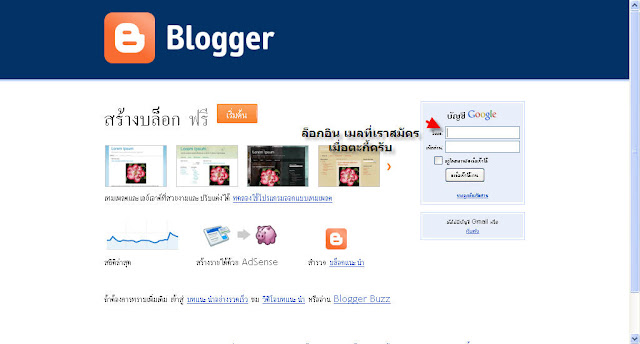
เอาล่ะทีนี้ เข้าสู่ Blogger กันเลย
ไปที่ BLOGGER


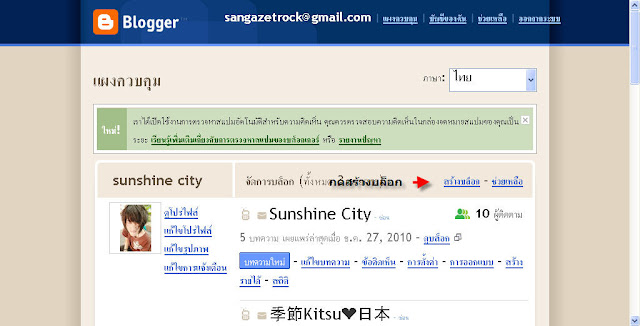
เมื่อ ล็อกอินเข้ามาจะเจอหน้าแบบนี้นะ


บาง
บางที สำหรับคนที่สมครแลเวใช้งานครั้งแรก อาจจะมีการกรอก เบอร์มือถือ เพื่อส่งรหัสยืนยันการทำบล็อกก็อย่าตกใจ
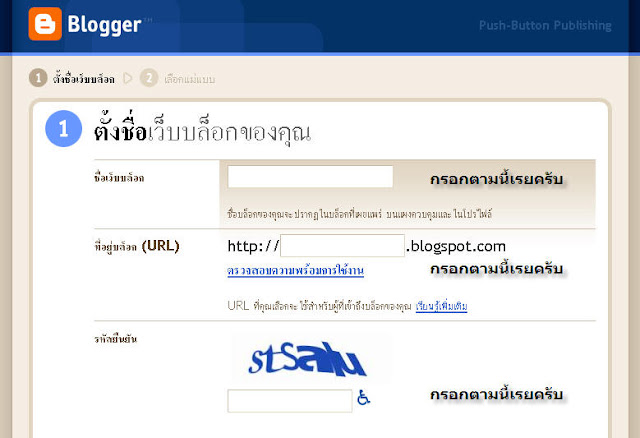
ทำตามที่มันบอกไปเลยคับ

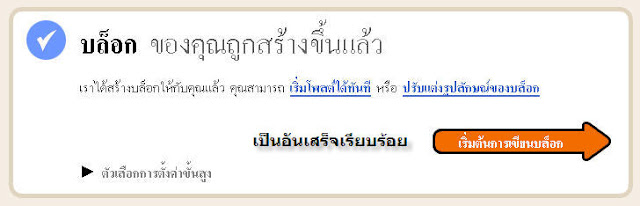
ต่อกันเลย


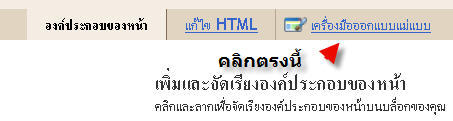
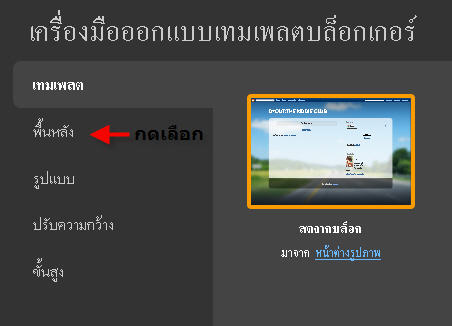
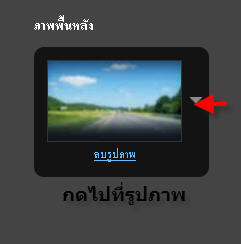
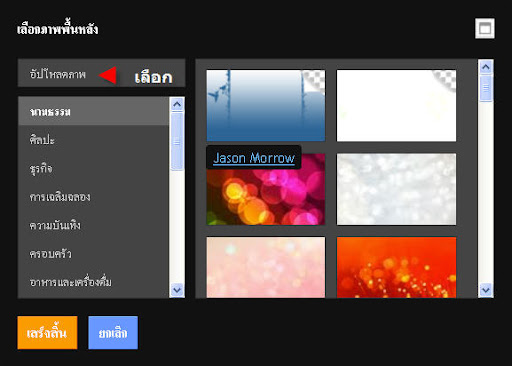
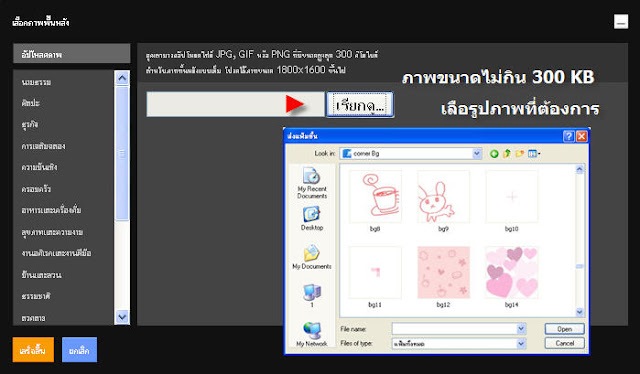
คลิกเข้าไปก็จะได้ภาพมาดังนี้


เมื่อเลือกภาพได้แล้ว คลิกที่ เสร็จสิ้น
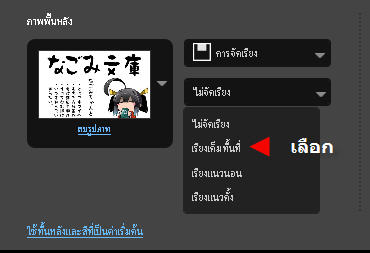

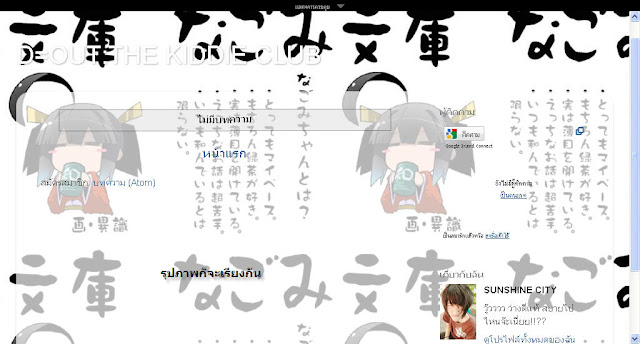
ตัวเอย่าง ก็จะได้ภาพพื้นหลังตามที่เราต้องการ

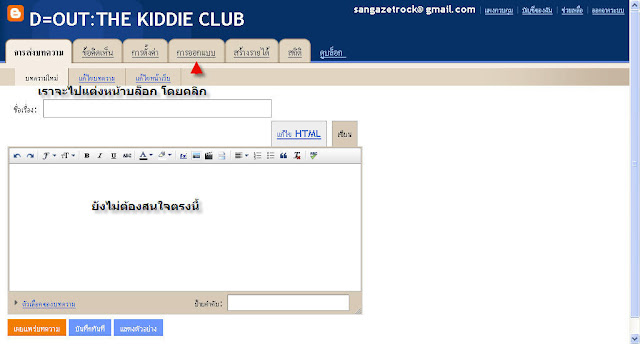
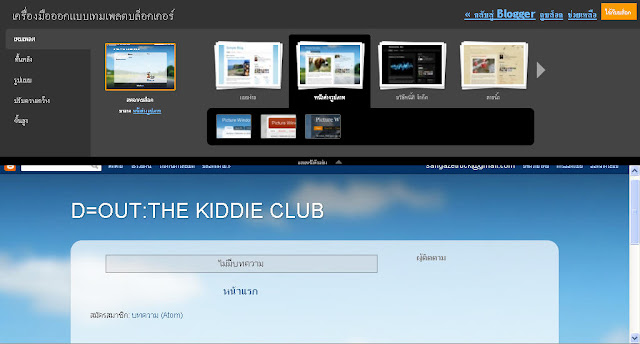
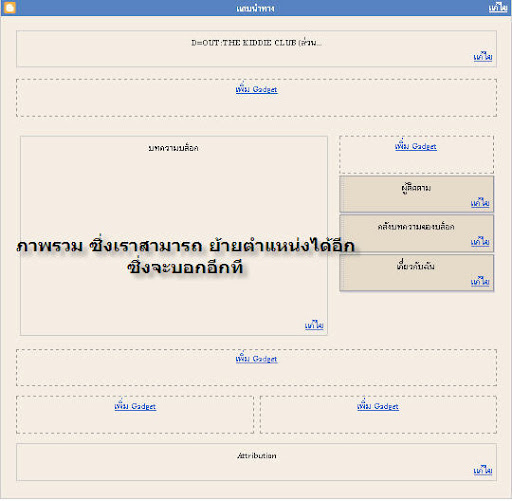
เสร็จแล้วเราสามารถมาเลือกรูปแบบ ของ หน้าบล็อกเรา
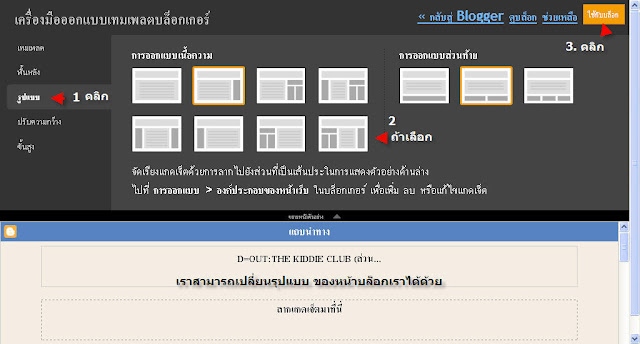

ให้เราลองเลือกดูเรื่อยๆนะครับ อันไหนถูกใจ ก็นำมาใช้กับบล็อกเรย
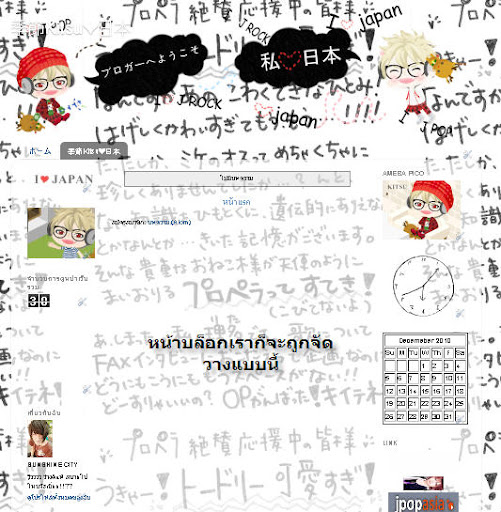
ซึ่งพอเราเลือก ก็จะได้หน้าตาออกมาดังนี้

สำหรับการทำ หัวเรื่องหรือ เฮดดเดอร์นั้นก็ไม่ยาก
(กลับไปที่ เมนูออกแบบ ดูที่มันเขียนวว่า ส่วนหัว  คลิกแก้ไ)
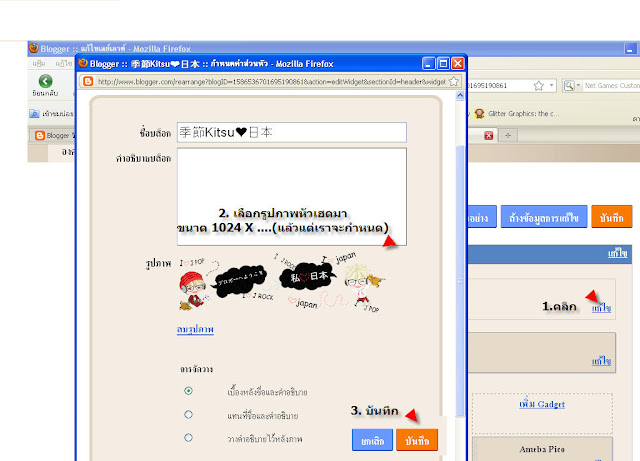


เราก็จะได้เฮดเดอร์ตกแต่งให้กะบล็อกของเรา
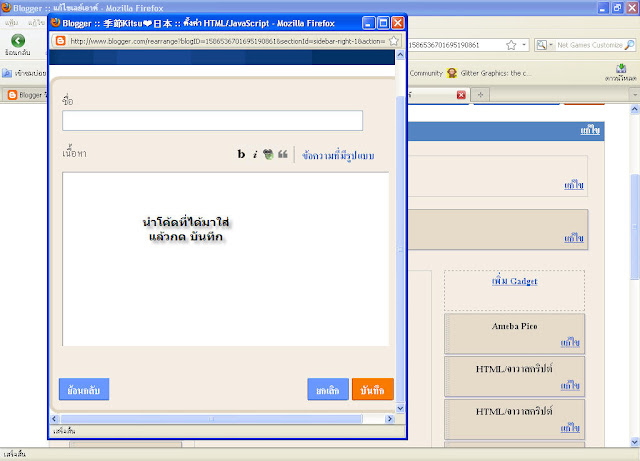
จากกนั้น ถ้าเราต้องการ ใส่โค้ดของตกแต่งละก็ ง่ายๆครับ
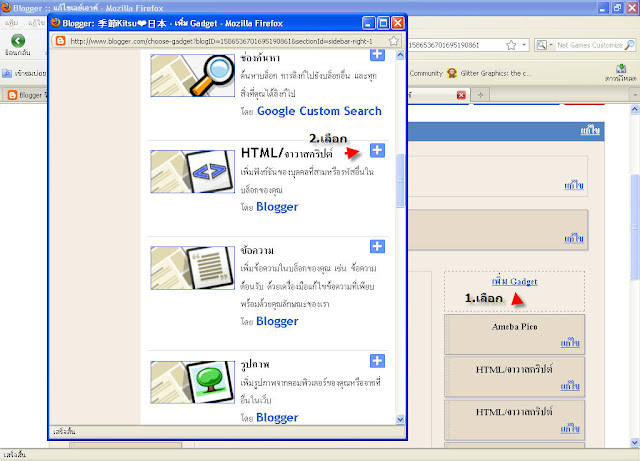


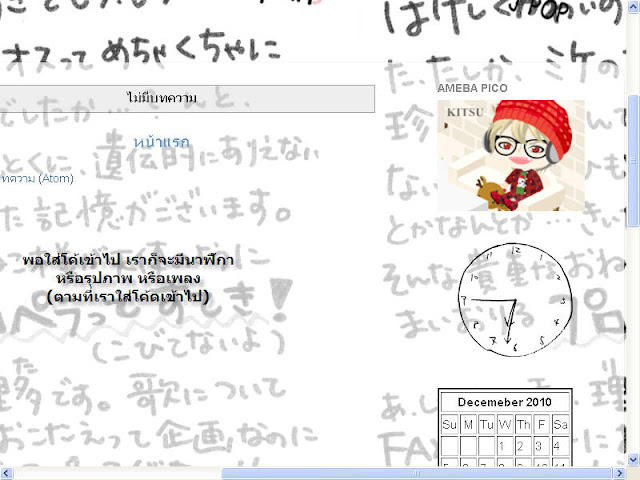
พอบันทึกเสร็จ เราก็จะได้ ไอเทม เสริมบล็อกของเรา
ไม่ว่าจะเป็น นาฬิกา หรือ ปฏิธิน หรือรูปภาพ


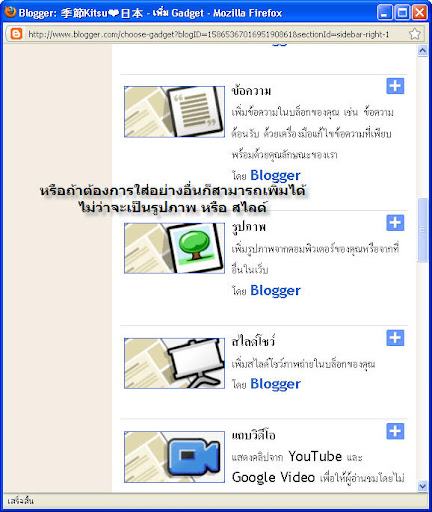
ซึ่งเราสามารถใส่ ส่วนประกอบของบล็อกเราได้อีก ซึ่งมีให้เลือก


เห็นไหมล่ะครับง่ายนิดเดียว ถ้าใครไม่เข้าใจอะไรตรงไหน ถามได้นะคับยินดีช่วย และ หาคำตอบให้ ^^

แถม ๆ เมื่อเราสมัคร Gmail แล้ว
เราก็จะมี คลังเก็บภาพขนาดใหญ่ด้วยนะ
ขั้นตอนการเก็บภาพหรือฝากรูปไว้ในเว็บทำได้ดังนี้
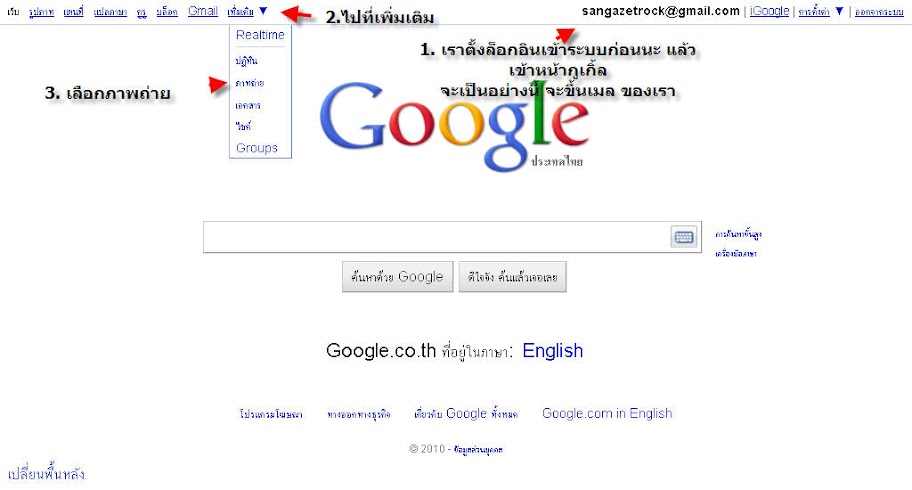
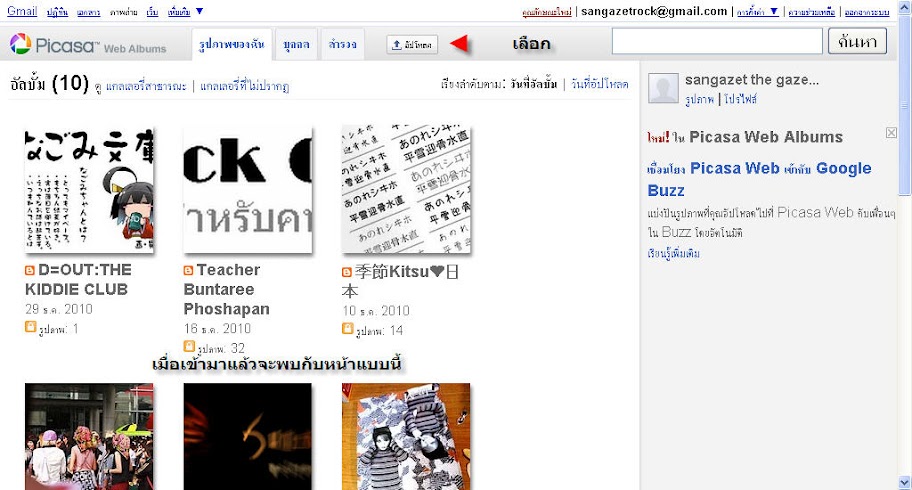
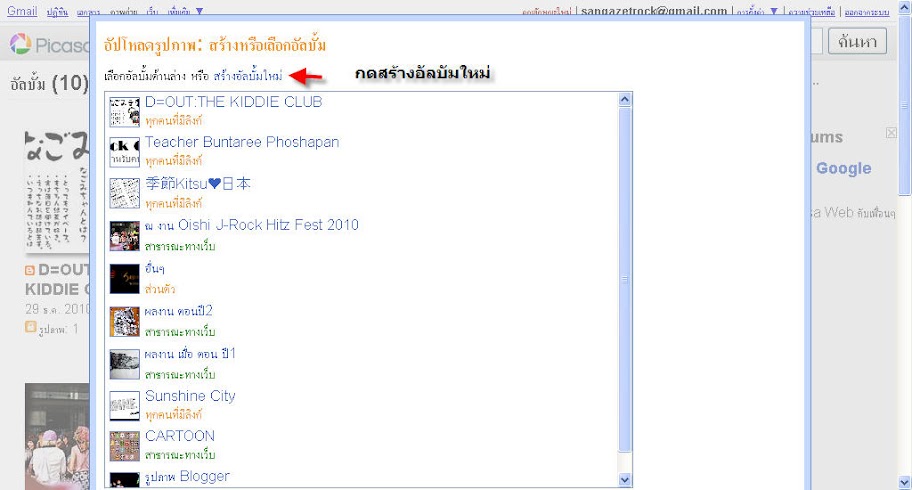
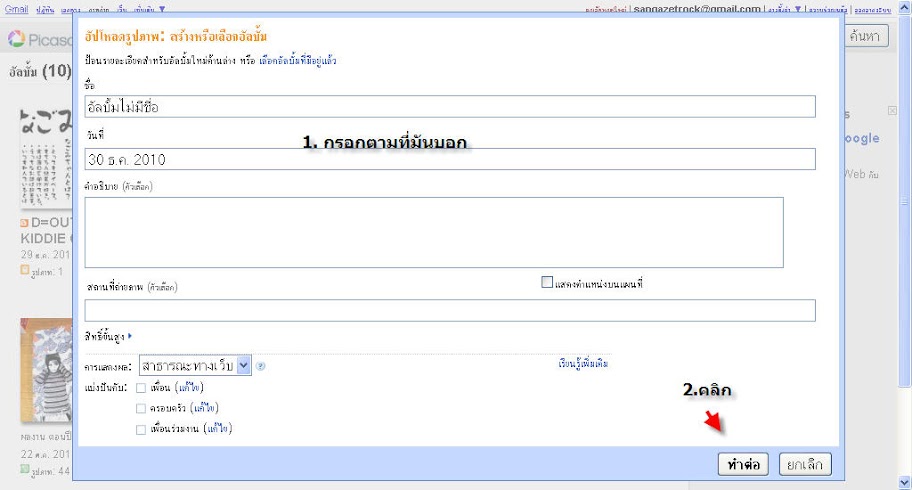
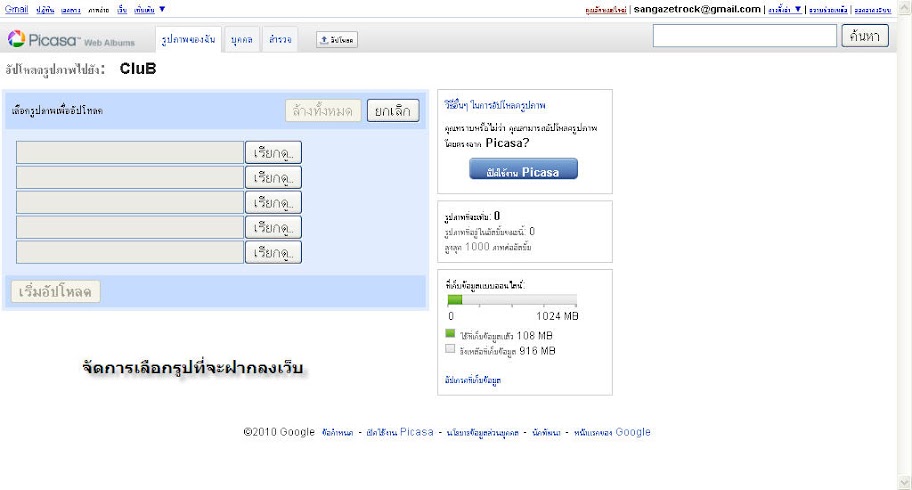


เมื่อเสร็จแล้วเราก็จะพบว่า รุปนั้น อยู่ในอัลบัมรูปน่ะเองง เหนไหมล่ะ สมัคร Gmail อันเดียวแต่ทำได้ตั้งหลายอย่างเลย ^^

BLOGGER ผม แอ๊ดมาได้นะคร้าบ
มี2 อัน
อันที่ 1
อันที่ 2
ปล.บล็อกผมยังไม่มีอะไรเรย 555


อันนี้ เว็บ ของแต่ง บล็อกนะคร้าบ
1. เว็บ โค้ด นาฬิกา คลิก
 
2. สอนแต่งบล็อกเพิ่มเติม คลิก
3.โค้ด แต่งบล็อกเพิ่มเติม คลิก
4.ของจุกจิกน่ารัก ไว้แต่งบล็อก คลิก

ส่วนเพื่อน ถ้าเกิดเปลี่ยนใจ ขี้เกียจแต่งบล็อก
เราเอาวิธี แต่งง่ายที่สุดมาเรย
นั่นคือใส่โค้ด
 templates
ให้เซิจ หา คำว่า free templates ในกูเกิ้ลได้เลย
จะขึ้นมาเยอะมากๆ ให้เพื่อนๆเลือกโหลด
พอเราโหลดเสร็จ
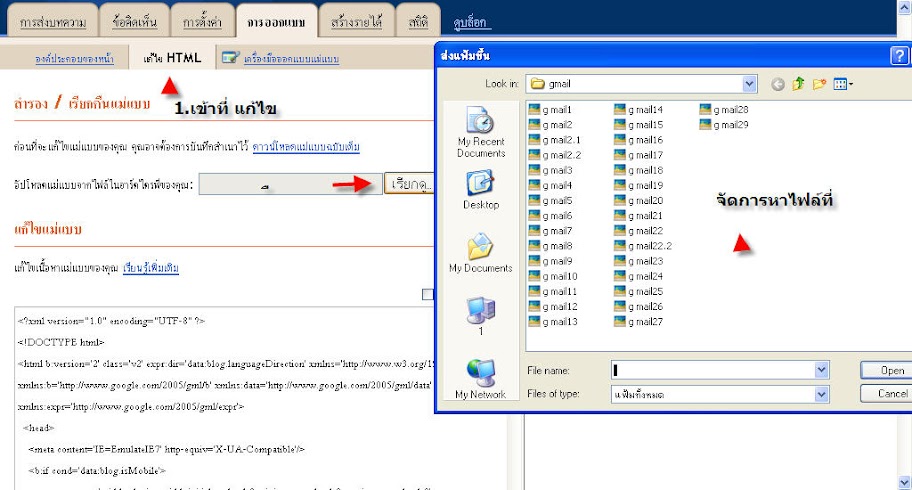
ก็เข้าที่การออกแบบเหมือนเดิม


http://www.finalsense.com/services/blog_templates/image/besmellah-template.jpg
เสร็จแล้วก็จะได้ หน้าแม่แบบที่สวยๆคร้าบ โดยที่ไม่ต้อลลงมื

จะทำเงินจาก Blog ได้ยังไงบ้าง?

เวลาพูดถึงการหารายได้จาก Web หรือ Blog หลายๆท่านคงคุ้นเคยกับ Banner โฆษณาที่ติดอยู่ในเว็บ ไม่ว่าจะเป็นข้างบนหรือข้างล่าง แต่จริงๆแล้วนอกเหนือจากแบนเนอร์ที่เห็นกันจนชินแล้ว ทั้ง Web และ Blog ก็ยังสามารถหารายได้ได้จากวิธีอื่นๆอีกมากมาย

แต่ส่วนใหญ่การหารายได้มักจะเหมาะกับ Blog หรือ Web ที่ใช้ภาษาอังกฤษเป็นหลัก เพราะต้องยอมรับว่าคนที่จะลงโฆษณาใน Blog หรือ Web เราที่เป็นคนไทยนั้นน้อย ส่วนใหญ่ก็มีแต่คนต่างชาติ เพราะฉะนั้น Blog หรือ Web ที่เนื้อหาเป็นภาษาอังกฤษ ก็จะมีโอกาสมากกว่าเวลาที่สมัครขอใช้บริการ
แต่ก็มีอีกหลายๆวิธีที่ไม่ว่าเนื้อหาจะเป็นภาษาอะไรก็สามารถทำได้ ลองพิจารณาดูนะครับ

Contextual Advertising

การหาเงินจาก Blog นั้นมีอยู่หลายวิธี แต่ที่นิยมกัีนในปัจจุบัน จะเป็นการติดโฆษณา ที่เรียกว่า “Contextual Advertising” หรือ โฆษณาที่จะแสดงออกมาให้ตรงกับเนื้อหาของเราโดยอัตโนมัติ เช่น เราเขียนเกี่ยวกับเรื่องโทรศัพท์มือถือ ถ้าเกิดโฆษณาที่ติดใน Blog แสดงออกมาเกี่ยวกับรถยนต์ คนอ่านก็อาจจะไม่สนใจดู แต่ “Contextual Advertising” อาจจะเลือกเอาโฆษณาเกี่ยวกับร้านขายมือถือขึ้นมาแสดง แน่นอนคนอ่านก็ย่อมสนใจมากกว่าและก็จะเกิดการ Click เข้าไปดูโฆษณานั้นๆ ซึ่ง “Contextual Advertising” ก็มีหลายที่ เช่น Google AdsenseYahoo! Publisher NetworkMSN adCenter
ซึ่งส่วนใหญ่มักจะจ่ายเงินให้เราเมื่อมีการ Click ที่โฆษณา หรือเรียกว่า PPC (Pay Per Click)
adsense-sample.jpg

ขายพื้นที่โฆษณา

เราสามารถจะขายพื้นที่โฆษณาใน Blog หรือเว็บได้เหมือนกับหนังสือพิมพ์เลย ถ้าเกิดมีคนสนใจจะลงโฆษณาบน Blog ของเรา เขาก็อาจจะซื้อพื้นที่เป็นรายสัปดาห์ หรือรายเดือนก็ได้ หรือจ่ายเป็น CPM (ราคาต่อการแสดง banner 1000 ครั้ง) แต่ Blog ของคุณก็ต้องดังพอตัวแหละ เพราะไม่เช่นนั้น ก็ไม่มีใครสนใจมาลงโฆษณากับคุณ ซึ่งทางผู้ให้บริการ เช่น AdBrite , BlogAds , BidVertiser , Text Link Ads เขาก็จะมีการประเมินราคาที่น่าจะเป็นให้คุณอยู่แล้ว
techcrunch-sponsor.jpg

Affiliate Programs

ถ้าเราสนใจอยากจะเป็นนายหน้าขายสินค้าเพื่อรับค่า Commission ก็ทำได้ง่ายๆ เพราะแค่นำ link หรือ Banner ของสินค้าหรือของ Affiliate ที่น่าสนใจ หรือเกี่ยวข้องกับเนื้อหาใน Blog เรา มาแปะลงไป เมื่อมีผู้สนใจคลิ๊กเข้าไปดู แล้วสั่งซื้อสินค้าหรือบริการ คุณก็จะได้รับค่า Commission ตามที่ได้ตกลงกันไว้ ซึ่งคุณก็ไม่ต้องไปกังวลเรื่องสินค้าหรือการเก็บเงิน เพราะมีผู้ให้บริการที่จะคอยรวมเงิน หรือเก็บสถิติ และนำเสนอสินค้าใหม่ๆให้คุณ ที่นิยมกันก็มีAmazonCommission Junction , LinkshareClickbank

ขายโฆษณาบน Text Link หรือคำ, ประโยค

เวลาที่เราอ่าน Blog อยู่แล้วเห็น Link ที่มีขีดเส้นใต้ 2 เส้น นั้นแหละใช่เลย พอเราเอา Mouse ไปวางบน link ก็จะปรากฎโฆษณาขึ้นมา ทั้งข้อความและเป็น Video คิดดูแล้วกันว่า ขนาดคำหรือประโยคใน Blog หรือเว็บยังเอามาขายได้เลย ผู้ให้บริการ IntelliTXT
intellitxt.jpg

ขอ Sponsor

อาจจะไม่ได้เป็นรูปแบบของตัวเงินเสมอไป แต่อาจจะเป็นสินค้าหรือบริการก็ได้ ถ้าคุณทำ Review สินค้าอยู่เรื่อยๆ ก็อาจจะขอให้บริษัทผู้ผลิตหรือผู้จัดจำหน่าย ร้านค้า ให้ยืมสินค้ามาทดสอบ หรือแม้กระทั้งเป็นของรางวัลก็ยังไหว แต่งานนี้คุณต้องมีแผนที่ชัดเจน และกล้าๆคุยหน่อย ในกรณีที่คุณไม่ได้เป็นที่รู้จักกว้างขวางนัก (ในเมืองไทย วิธีนี้ก็ใช้ได้นะครับ เห็นมีหลายๆที่ก็ทำกัน โดยเฉพาะพวกมือถือ อุปกรณ์คอม หรือแม้กระทั่ง รถยนต์)

บริจาค

บางที่ก็ไม่มีโฆษณา แต่ขอเป็นการบริจาคแทน อาจจะเป็นค่า Server หรืออะไรก็แล้วแต่ มักใช้ได้ดีกับ Blog หรือเว็บที่มีคนติดตามเป็นแฟนอย่างเหนียวแน่น โดยอาจจะโอนเงินมาให้ แต่ที่ง่ายสุดก็คือใช้ Paypal (บ้านเราก็โอนเงินผ่าน ATM เอา)

ขายสินค้า

จะเป็นแก้วน้ำ เสื้อยืด ปากกา หนังสือ cd หรืออะไรก็ได้ ทำออกมาขายกับแฟนๆของ Blog ทำให้ดูดีกว่าการบริจาค และอาจจะได้เงินเยอะกว่าด้วย อีกทั้งยังเป็นการสร้าง Brand กลายๆอีกต่างหาก เวลามีคนเดินใส่เสื้อยืดที่มี logo ของ Blog เรา
digg-shirt.jpg

สมัครสมาชิก

ถ้า Blog ของคุณมีเนื้อหาที่น่าสนใจสุดๆ หาอ่านที่ไหนยาก หรือพิเศษมากๆ การจ่ายค่าสมาชิกก็เป็นอีกตัวเลือกหนึ่งที่ดีทีเดียว เพราะจะเป็นแหล่งรายได้ที่มั่นคง ไม่แกว่งขึ้นลงในระยะยาว

อื่นๆ

Chitika’s eMiniMalls นั้นเป็นโฆษณาแบบใหม่ที่มาแรง เพราะจะแสดงสินค้าที่เกี่ยวข้องกับ Blog เราออกมา ซึ่งการทำงานก็คล้าย Adsense แต่ว่าแสดงเป็นตัวสินค้าออกมาเลย แต่ก็สามารถเลือกบังคับให้แสดงสินค้าตาม Keyword ที่เราต้องการได้เหมือนกัน จ่ายเงินแบบ PPC ตาม Click ซึ่งบางครั้งก็ให้เรทที่สูงกว่า Adsense และมี Click through Rate ที่สูงกว่า เพราะว่านอกจาก Ads แล้ว ยังมีรูปประกอบ Review และเปรียบเทียบราคาอีกด้วย

วิธีทำปุ่ม อ่านต่อ>> (Read more>>) ใน Blogger (Blogspot) ทำยังไง?

ใน Blogger™ web publishing service 
บางครั้ง ถ้าเราโพส (post) บทความหรือข้อความ ที่มีความยาวตัวอักษรมาก ๆ
นอกจากจะทำให้หน้าแรกโหลดช้าแล้ว
ยังทำให้หน้าจอ ยาวเกินความจำเป็น

ที นี้ ใน Blogger มี function ให้เราสามารถใส่ปุ่ม อ่านต่อ>> (อ่านเพิ่มเติม>>, มีต่อ>>, Read more>>, View full post>>)
เมื่อผู้ชมสนใจ ก็สามารถคลิกเข้าไปอ่านเพิ่มเติมได้

ประโยชน์ของปุ่ม อ่านต่อ>> (Read more>>)
  • ทำให้หน้าแรกโหลดเร็วขึ้น
  • หน้าจอดูสะอาดขึ้น
  • สามารถเช็คได้ว่า ผู้ชมส่วนใหญ่ สนใจบทความไหน
  • หากใช้ Google Adsense™ advertising program ปุ่มอ่านต่อ>> (Read more>>) ทำให้ผู้ชม ที่สนใจบทความตัวเต็มเข้าไปชมบทความนั้น และได้ดู Advertisment ที่ตรงกับความสนใจ

วิธีการทำปุ่ม อ่านต่อ>> (Read more>>) นั้นง่ายมาก
ไม่จำเป็นต้องใส่โค๊ด (โค้ด, code HTML) ใด ๆ ลงไป
เพียงแค่...
ใช้ปุ่ม "Insert jump break"

วิธีการ
1. เข้าไป Edit Posts
2. ใช้เมาส์จิ้ม หลังประโยคที่ต้องการให้แสดงในหน้าแรก (ดูหมายเลข 1. สีแดงในรูป)
3. กด Insert jump break (ดูหมายเลข 2. สีแดงในรูป)
At new post, look at the left-center of the screen, you can find a Insert jump break button

 4. เมื่อกด Insert jump break เสร็จ จะปรากฎแถบสีเทาดังรูป
After you press Insert jump break button, It will appear the grey line to indicate the seperation

5. เมื่อกด Publish Post จะปรากฎปุ่ม อ่านต่อ>> (Read more>>) ให้เองโดยอัตโนมัติ
After publish post, It will automatically appear read more button

วิธีเปลี่ยนข้อความ Read more>>
  1. เข้า Blogger
  2. เข้า Layout > Page Elements
  3. ดูที่ช่อง widgets "Blog Posts" > กด Edit
  4. ดูที่ช่อง Main page options > Post page link text: จากนั้นแก้ไขให้เป็นข้อความที่ต้องการในช่องนี้เช่น Continue reading>>, อ่านต่อ>>, อ่านเพิ่มเติม>>, ดูบทความเต็ม>>
กรณีที่ไม่มีปุ่ม Insert jump break
ถ้าอยากให้ปุ่ม Insert jump break ปรากฎขึ้น ต้องตั้งค่าใน Settings ให้เป็น Updated editor ก่อน
การตั้งค่าใน Setting สามารถทำได้ที่ Dashboard > Settings > Basic เลื่อนไปล่างสุดของจอ ตรงส่วนของ Global Settings ให้มองหา Select post editor (Applies to all of your blogs.) แล้วเลือกเป็น Updated editor
การตั้งค่า Updated post editor ใน Settings

แต่ถ้าอยากใช้ Old editor แบบเดิมอยู่ (ที่ไม่มีปุ่ม Insert jump break) ก็ยังสามารถใส่ jump break ได้
โดย ตอนอยู่ในหน้าจอ New post หรือ Edit Posts ของบทความที่ต้องการจะใส่ jump break ให้กด Edit HTML จากนั้นมองหาประโยคที่ต้องการจะใส่ jump break จากนั้นใส่ code ดังรูปต่อท้าย (หน้าและหลังคำว่า more ต้องเว้นวรรค 1 ที)
การใส่ jump break ด้วยตนเองใน Edit HTML 
เพียงเท่านี้ ปุ่ม Read more>> ก็จะปรากฎขึ้นที่หน้าหลักแล้ว 

5 ขั้นตอนการสร้าง Blog ฟรีที่ Blogger


Blogger.com และ Blogspot.com ซึ่งให้บริการ Blog ฟรีโดย Google ที่น่าสนใจ และได้รับความนิยมในหมู่คนไทยมาในปัจจุบัน ด้วยคุณสมบัติมากมาย การพัฒนาอย่างไม่หยุดยั้งของ Google ที่จะช่วยเพิ่มทัศนคติที่ดีต่อผู้ใช้งานอินเตอร์เน็ต ได้ถูกรวมเข้ามาเป็นส่วนหนึ่งในบริการ Blogger-Blogspot การใช้งานที่ไม่ยุ่งยากซับซ้อน เหมาะกับผู้ใช้งานทุกคน แม้แต่ Blogger ที่อาจเรียกได้ว่าอายุมากที่สุดก็ได้ ยังใช้บริการของที่นี่เลย คนนั้นก็คือ Donald Crowdis ผู้เฒ่าอายุ 92 ปี ดู Blog ของเขาได้ที่ dontoearth.blogspot.com เห็นแล้วอึ้งใช่มั้ยละครับ ถึงแก่แต่ก็ยังมีไฟ แล้วคุณล่ะ มี Blog กันแล้วหรือยัง ถ้ายังก็เข้าเรื่องต่อกันเลย
1. เข้าไปทีเว็บไซต์ Blogger.com จะปรากฏหน้าจอแบบนี้นะครับ ให้คลิกที่ Create Your Blog Now เพื่อไปสู่ขั้นตอนต่อไปเลยครับ


2. กรอกรายละเอียดต่างให้ครบทุกช่อง ซึ่งประกอบด้วย อีเมล์ รหัสผ่าน ยืนยันรหัสผ่าน และกรอกตัวอักษรที่ปรากฏขึ้นมา พร้อมติ๊กเครื่องหมายถูกที่ช่อง I accept the Terms of Service เพื่อยอมรับข้อตกลงต่างๆ ตามลำดับ เสร็จแล้ว Continue เพื่อไปขั้นตอนต่อไป


3. กรอกรายละเอียดเล็กน้อยเกี่ยวกับ Blog กรอกชื่อ Blog (URL ของ Blog ที่เราต้องการ) คลิก Continue ไปสู่ขั้นตอนต่อไป


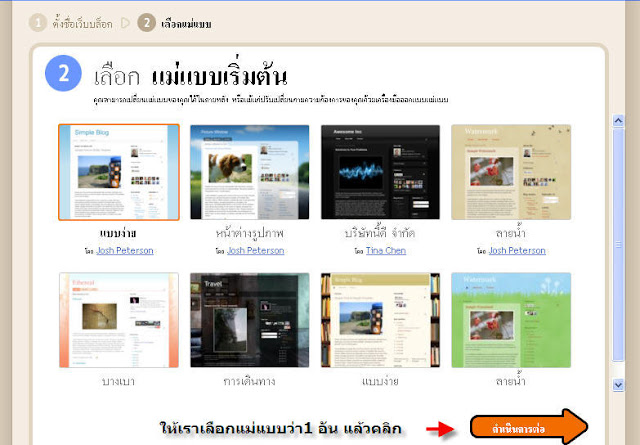
4. เลือกรูปแบบ (Theme-Template) ที่เราต้องการครับ มีให้เลือกเยอะดี เลือกได้ตามใจชอบเลยครับ


5. เสร็จเรียบร้อยสมดังตั้งใจ คลิกที่ Start Posting เพื่อเริ่มเขียน Blog เลยครับ


ไม่ยากอะไรใช่ไหมล่ะครับ เริ่มเขียนกันเลย ง่ายเหมือนเล่น Word เลย